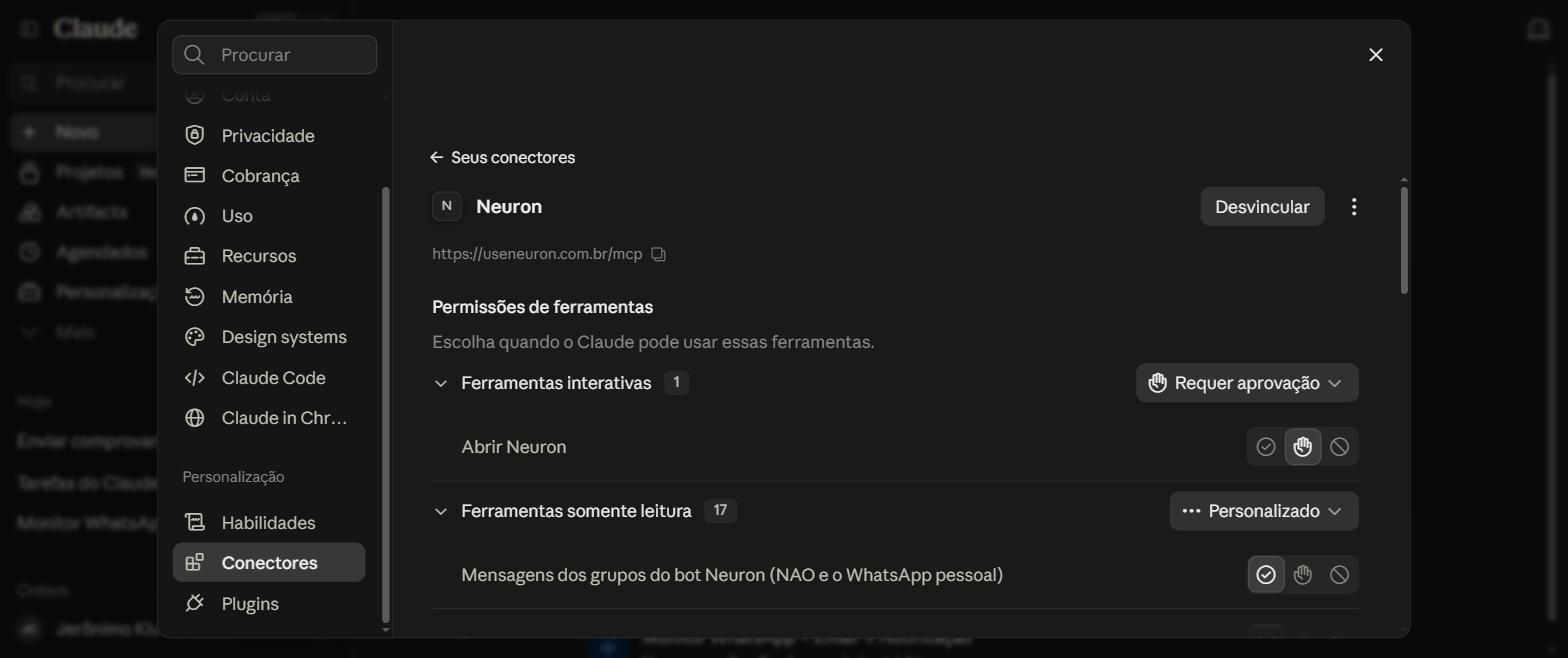
Guia rápido · Neuron Conector
Como conectar o Neuron ao Claude
Cinco passos, uns dois minutos. Depois de conectado, o Claude passa a enxergar seu WhatsApp e as ferramentas do Neuron direto na conversa — sem precisar copiar e colar nada toda vez.
O Neuron Conector funciona de forma independente. O Neuron não é afiliado, endossado, operado ou patrocinado pela Meta, pelo WhatsApp ou pela Anthropic.
Adicionar o conector no Claude
No ClaudeEm Configurações → Conectores, clique em Adicionar → Adicionar conector personalizado.
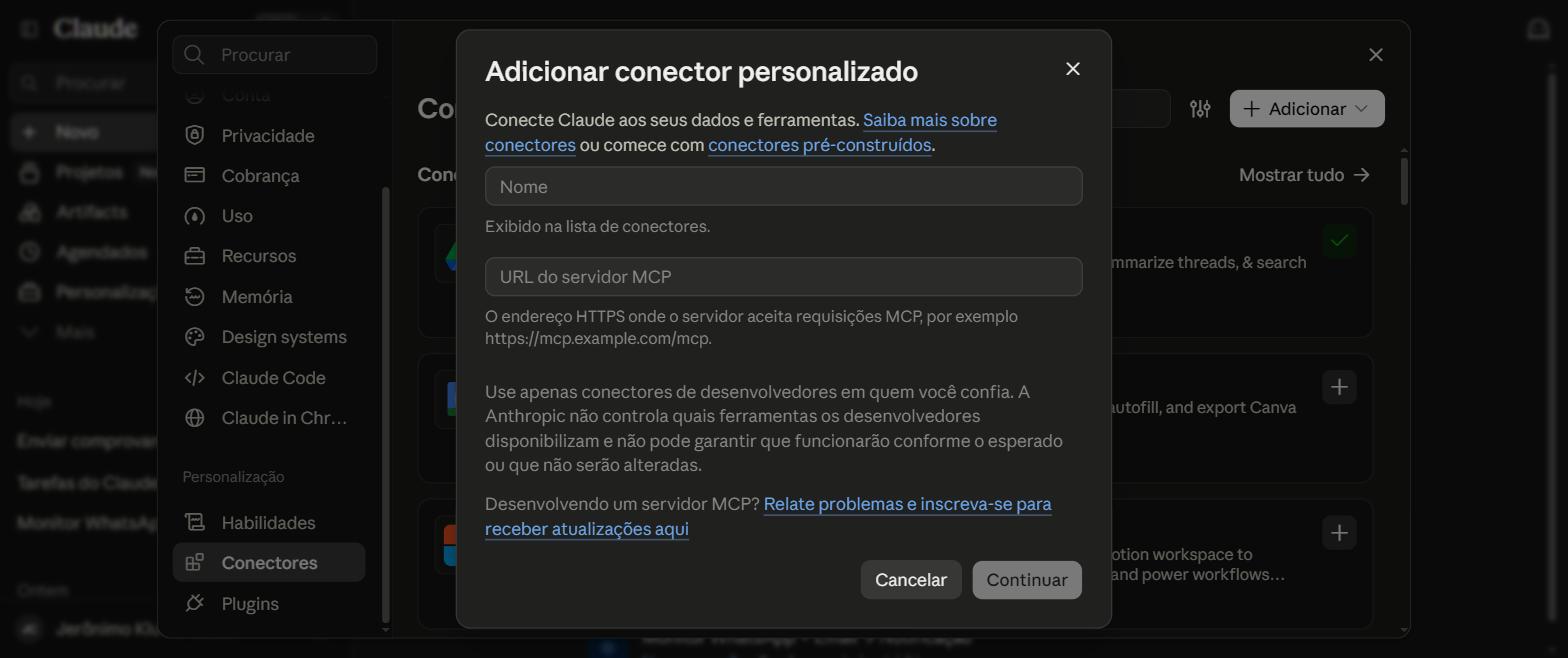
Preencher nome e URL
No ClaudeNome: Neuron. URL do servidor MCP: https://useneuron.com.br/mcp. Depois, Continuar.
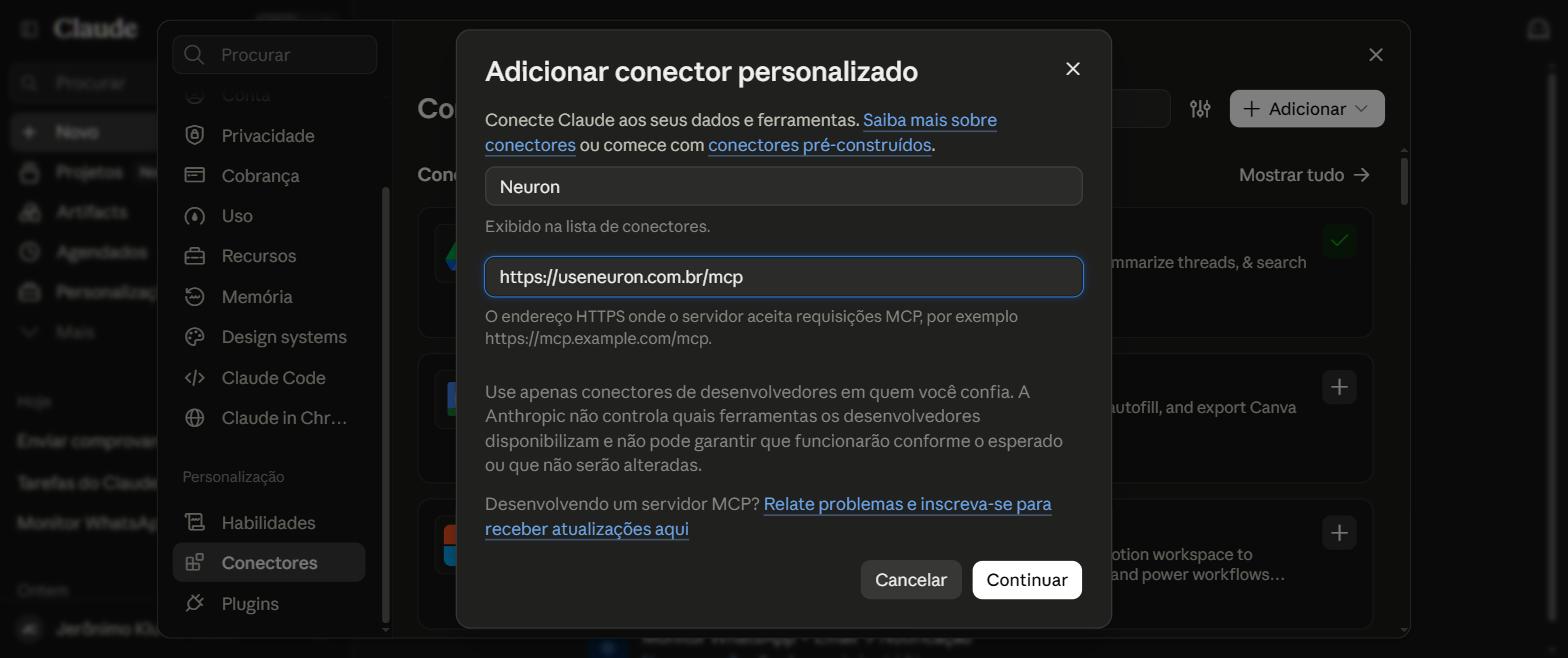
Entrar — Google ou WhatsApp, sem senha
No site do NeuronO Claude abre a tela de login do Neuron. Quem tem Google usa o botão; quem não tem, digita o WhatsApp e confirma o código que chega na hora — nenhuma senha em nenhum dos dois casos.
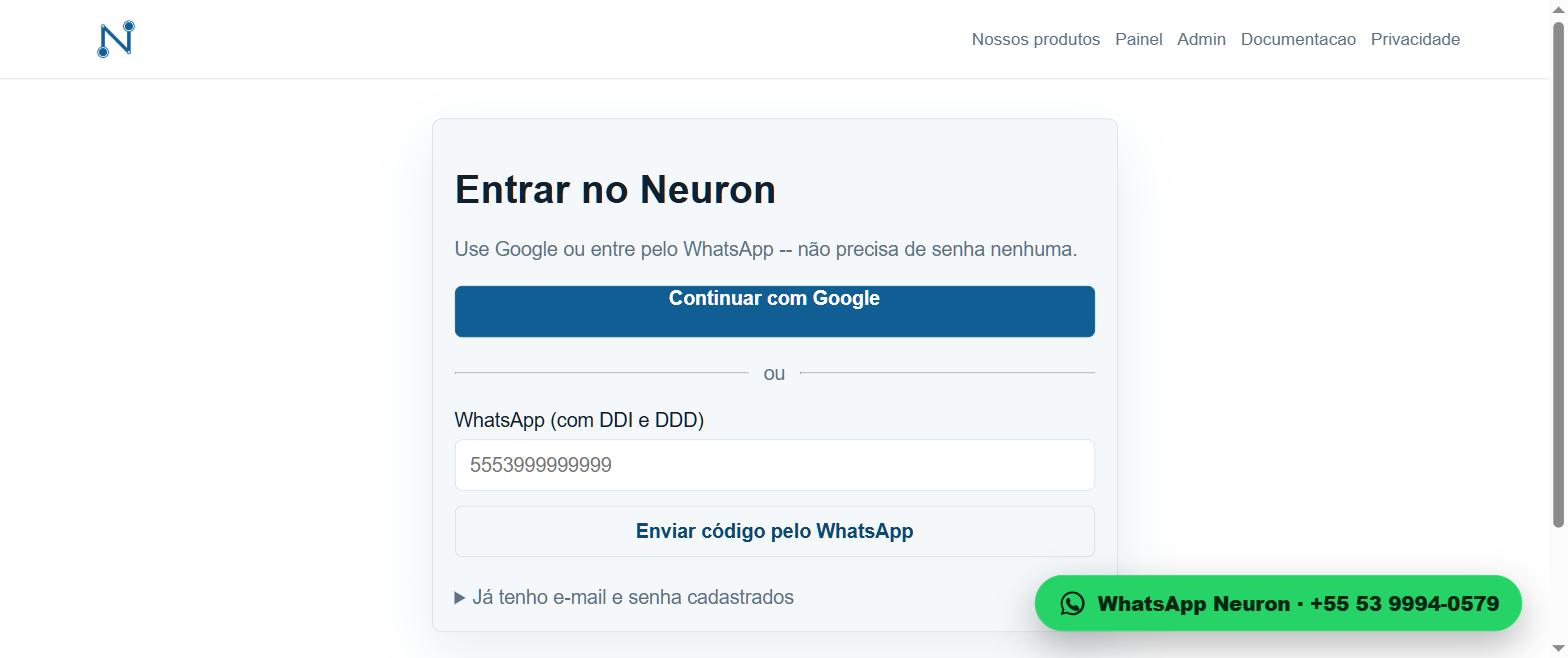
Confirmar telefone e WhatsApp
No site do NeuronAinda na mesma janela: confirma o número e conecta o WhatsApp (código de 8 dígitos, sem QR). Ao terminar, um botão leva de volta pro Claude sozinho.
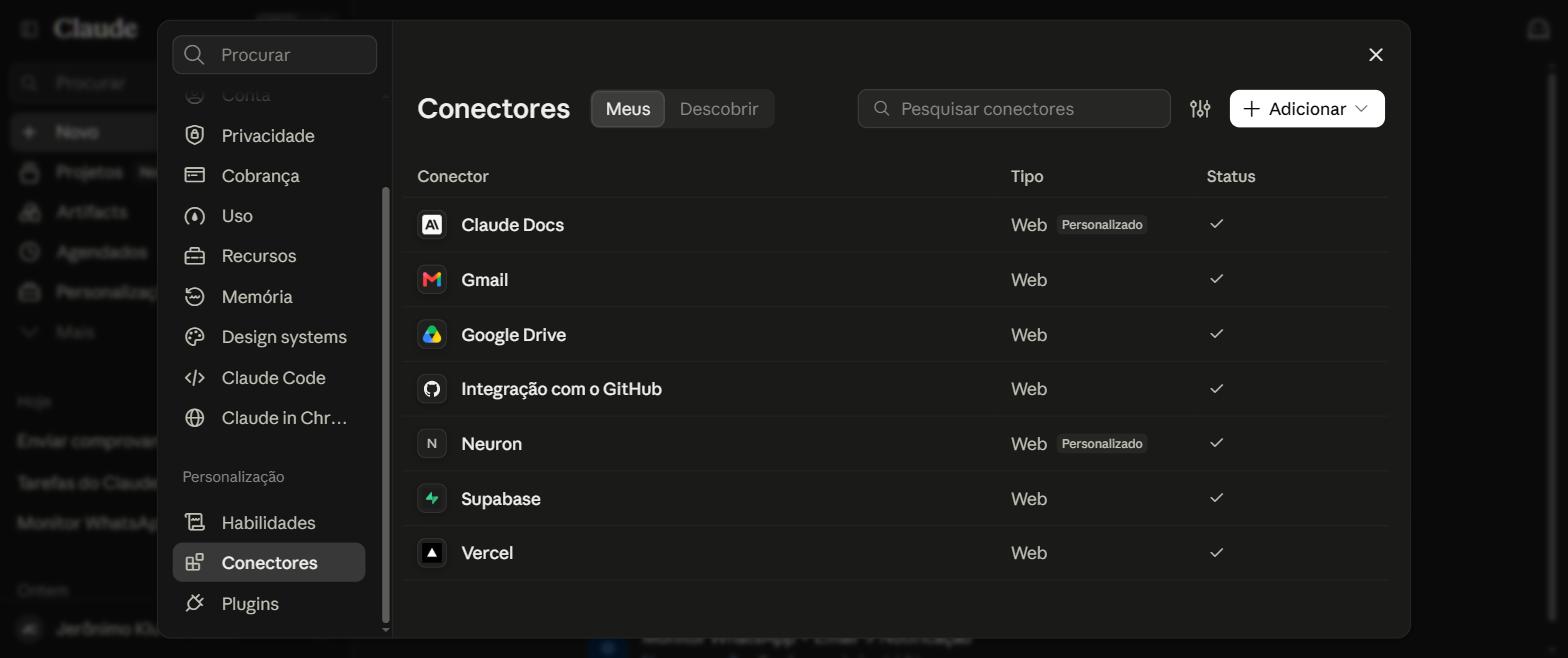
Pronto — Neuron conectado
No ClaudeO Neuron aparece com o status ligado. A partir daqui, é só perguntar — o Claude já consulta o WhatsApp e o que estiver liberado pra você.